
Converdoc - инструкция, часть 1. Выгрузка документа из 1с в Диадок
Для того, чтобы начать пользоваться нашим сервисом нужно выполнить несколько простых шагов. От пользователя не требуются знания в области устройства ПК, ОС, программирования и системного администрирования.
В случае, если у вас MacOS или Linux, вы или ваш системный администратор, скорее всего, знаете, что нужно делать. Или обратитесь в нашу техподдержку.
Начиная с Windows 7 инструкция должна работать.
Подготовка
После запроса демо-доступа или после оплаты счета вы получите от нас три текстовых строчки:
- ссылку
- логин
- пароль
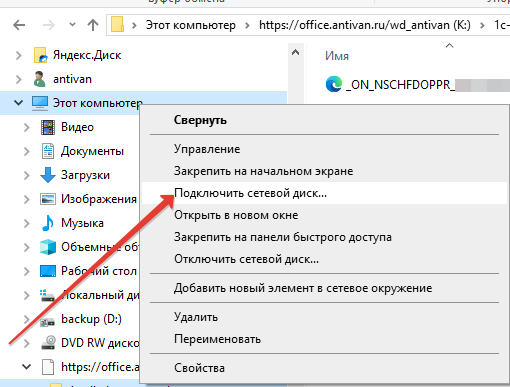
Кликните правой кнопкой мыши на значке Мой компьютер/Компьютер/Этот компьютер на рабочем столе, в меню кнопки пуск или в окне проводника. В открывшемся контекстном меню выберите пункт “Подключить сетевой диск”.
В открывшемся окне выберите любую букву диска, которая не используется в других ваших задачах (красная стрелочка). В строку, отмеченную синей стрелочкой введите, а лучше вставьте через буфер обмена, ссылку. Установите обе галочки, отмеченные зелеными стрелками.

Нажмите кнопку “Готово”. Появится еще одно окно, в которое нужно будет ввести логин/пароль. Также можно будет поставить галочку “Запомнить учетные данные”.
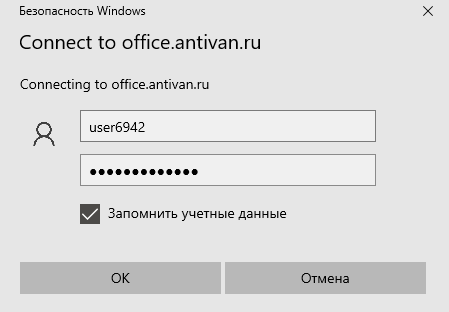
Подключится сетевой диск, откроется окно проводника с его содержимым (пустое). Можно закрывать.
Подготовка закончена
Если все необходимые галочки были установлены, ссылка/логин/пароль были введены верно, этот сетевой диск будет подключаться при каждом запуске операционной системы.
Не нужно пытаться хранить на этом сетевом диске ваши данные. Все данные, скопированные на него будут уничтожаться.
Вариант 1 - выгружаем конкретный документ
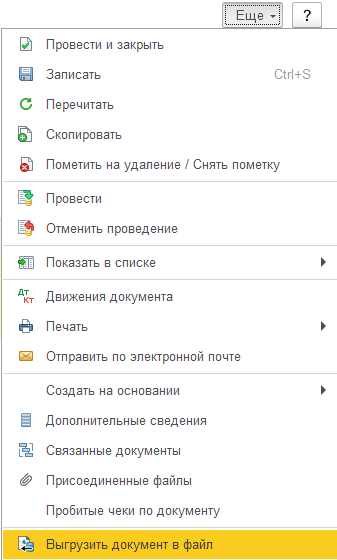
Открываем документ, который хотим отправить. Нажимаем кнопку “Еще”.

В открывшемся контекстном меню выбираем пункт “Выгрузить документ в файл”. Этот пункт может оказаться в подменю “ЭДО”.
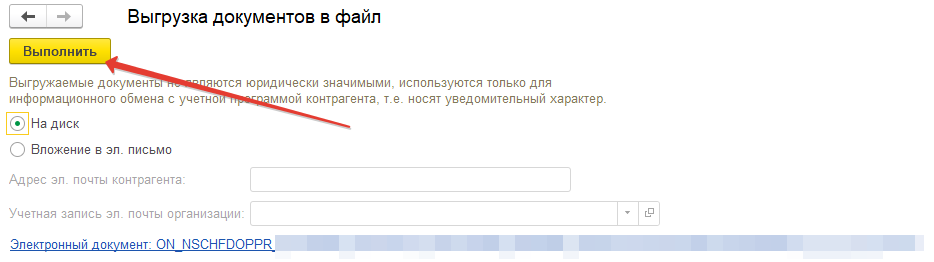
Дальше проверяем, чтоб точка выбора стояла напротив пункта “На диск” и нажимаем “Выполнить”.
В стандартном окне сохранения файла, не изменяя предложенное имя файла, выбираем место для сохранения. Выбираем ранее подключенный диск.

Через несколько секунд файл обработается. Визуально это будет выглядеть, как смена иконки архива .zip, на другую и появление в имени файла первого символа “_”.

Можно переходить в Диадок? или другую ваши систему ЭДО, загружать туда полученный документ. Об этом ниже.
Вариант 2 - выгружаем много документов
Открываем журнал документов “Реализация”. У нас есть несклько (в примере - 12) документов, которые мы хотим отправить одним махом сразу всем клиентам. Выделяем верхний из документов, зажимаем на клавиатуре клавишу “Shift”, выделяем нижний документ. Если список документов велик и не помещается на один экран, до зажатия клавиши “Shift” нужно прокрутить список до последнего документа.
Также можно выделять документы снизу вверх. Можно выделить не группу соседствующих документов, а любое можножество, просто зажав клавишу “Ctrl” и щелкая по каждому документу. Таким образом можно выгрузить один документ, не открывая его.
Нажимаем “Еще”, отмеченную зеленой стрелкой.

Дальше должно быть знакомо по “Варианту 1”. Выбираем пункт “Выгрузить документ в файл” (этот пункт может оказаться спрятан в подменю “ЭДО”).

В зависимости от количества выбранных документов система может задуматься на несколько секунд или даже минут. В открывшемся окне нужно проверить, что точка установлена напротив пункта “На диск”. Нажимаем “Выполнить”. Система предложить выбрать папку для сохранения - выбираем ранее подключенный диск.
Через несколько секунд файлы обработаются. Визуально это будет выглядеть, как смена иконок архивов .zip, на другую и появление в имени файлов первого символа “_”.

Загружаем в Диадок
Для того, чтоб иметь возможность отправлять документы вашим контрегентам, вы должны заранее отправить им приглашение, а они его принять. Это выходит за рамки данной инструкции.

1 - документы, 2 - новый, 3 - выбрать файл. В меню открытия файла можно открыть один файл, а можно выбрать сразу все ранее выгруженные документы. Также можно “перетащить” все ранее полученные файлы из проводника в поле, отмеченное пунктирной линией. После этого система предложит все проверить, поменять тип документа (Акт, Накладная, УПД), отредактировать формы, если это требуется, отправить сразу всем конктрагентам, нажатием одной кнопки.